اسکایپ نرمافزاری کاربردی است که به کاربر اجازه میدهد به وسیله صدا روی پروتکل اینترنت با دیگران تماس تلفنی برقرار کنند. تماس تلفنی و ویدیویی بین کاربران اسکایپ کاملاً رایگان است و برای تماس با تلفن ثابت و تلفن موبایل نیاز به خرید اعتبار میباشد. همچنین این برنامه امکانات مختلف دیگری مانند پیامرسان فوری، انتقال فایل، ویدیو کنفرانس و پست صوتی در اختیار کاربران قرار میدهد.
آموزش تصویری ساخت اکانت اسکایپ

اسکایپ یک شبکه ارتباطات تلفنی کاربر به کاربر (Peer to Peer) است که توسط نیکلاس زنشتروم سوئدی و جانوس فریس دانمارکی ایجاد شد. این دو قبلاً در ساخت یک شبکهٔ اشتراک پرونده به نام کازا (به انگلیسی: Kazaa) همکاری داشتند. برنامه اسکایپ تا انتهای سال ۲۰۰۹ میلادی بیش از ۵۰۰ میلیون کاربر داشتهاست.
شرکت پشتیبانی کنندهٔ این شبکه به نام Skype Group در سال ۲۰۰۵ توسط شرکت ای-بی (به انگلیسی: ebay) خریداری شد و در سال ۲۰۱۱ مایکروسافت اسکایپ را به قیمت ۸.۵ میلیارد دلار خرید. مقر اصلی این شرکت در لوکسامبورگ قرار دارد و شعبههایی نیز در لندن، پاریس، تالین و پراگ دارد.
در این مطلب، آموزش ایجاد اکانت در سایت اسکایپ را میخوانید. با ساخت این اکانت میتوانید از نرم افزار skype استفاده کنید.
وارد سایت اسکایپ ( www.skype.com) شده و در قسمت بالا، سمت راست روی Join Skype کلیک کنید (تصویر زیر)

وارد صفحه عضویت میشوید (تصویر زیر). فرم عضویت را به شرح زیر پر کنید
۱– نام خود را وارد کنید
۲– نام خانوادگی خود را وارد کنید (البته این نام ها میتوانند مستعار باشند)
۳– ایمیل خود را وارد کنید (اگر ایمیل ندارید از اینجا یاد بگیرید)
۴- ایمیل خود را دوباره وارد کنید

ادامه ی فرم را طبق تصویر زیر و به شرح زیر پر کنید:
۱- روز تولد خود را انتخاب کنید
۲- ماه تولد خود را انتخاب کنید
۳- سال تولد خودتان را وارد کنید
۴- جنسیت خود را انتخاب کنید (مرد: Male و زن: Female میباشد)
۵- کشور خودتان را انتخاب کنید (که البته این را خود اسکایپ با توجه به ip شما انتخاب خواهد کرد)
۶- نام شهر خودتان را وارد کنید (میتوانید این فیلد را خالی بگذارید)
۷- زبان خود را انتخاب کنید. چون زبان فارسی در این سایت وجود ندارد، پس ما زبان انگلیسی را انتخاب میکنیم
۸- شماره موبایل خود را وارد کنید ( میتوانید این فیلد را خالی بگذارید)
۹- قصد شما را از عضویت در سایت اسکایپ میپرسد. که ما گزینه Mostly Personal… (برای استفاده شخصی) را انتخاب میکنیم

ادامه ی فرم را طبق تصویر زیر و به شرح زیر پر کنید:
۱- نام کاربری خود را که میخواهید در اسکایپ از آن استفاده کنید، وارد کنید
۲- میتوانید نام کاربری خود را از میان پیشنهاد های ارائه شده انتخاب کنید
۳- یک رمز عبور برای خود وارد کنید
۴- همان رمز عبور را دوباره وارد کنید
نکته: در رمز عبور خود باید حداقل از یک حرف به همراه یک عدد استفاده کنید. (این مورد را سایت اسکایپ برای امنیت بیشتر رمز عبور در نظر گرفته است)

در ادامه فرم را به شرح زیر، طبق تصویر کامل کنید:
۱- این تصویر برای اطمینان از اینکه شما یک روبات نیستید در نظر گرفته شده است
۲- حروف تصویر بالا را در این کادر وارد کنید (این تصویر برای هر کس متفاوت خواهد بود)
۳- اگر نتوانستید حروف در تصویر را بخوانید، از این گزینه برای نمایش یک تصویر با حروف جدید استفاده کنید
۴- برای ادامه روی I agree – Continue کلیک کنید

اگر خطایی در پر کردن فرم وجود نداشته باشد،
شما به مرحله ی بعدی ثبت نام هدایت خواهید شد (تصویر زیر)
۱– از شما به خاطر عضویت در اسکایپ تشکر میکند
۲- به شما پیشنهاد میکند که برای برخورداری از امکانات بیشتر، به اکانتتان اعتبار پولی بیفزایید
۳- برای اینکه بدون افزودن اعتبار، اکانتتان را بسازید، گزینه Not now, thanks را انتخاب کنید
۴– و روی Continue کلیک کنید

پنجره ی دانلود یک فایل ۸۵۴ کیلوبایتی برای شما باز خواهد شد. فایل را دانلود کنید. این فایل نرم افزار skype میباشد که با اکانتی که میسازید، میتوانید به آن وارد شوید.
صفحه ی باز شده نیز آموزش نصب و استفاده از این نرم افزار میباشد (تصویر زیر)
۱– فایلی که پنجره ی دانلود آن برایتان باز شده را ذخیره کنید
۲– پس از دانلود ، فایل دانلود شده که نرم افزار اسکایپ است را اجرا کنید
۳– مراحل نصب را طی کنید. که عبارتند از (۱- i agree install و ۲: continue و ۳ : صبر کنید تا نصب شود)
۴– پس از پایان نصب، با نام کاربری و رمز عبورتان (که در مراحل عضویت وارد کردید) وارد شده و از امکانات اسکایپ استفاده کنید

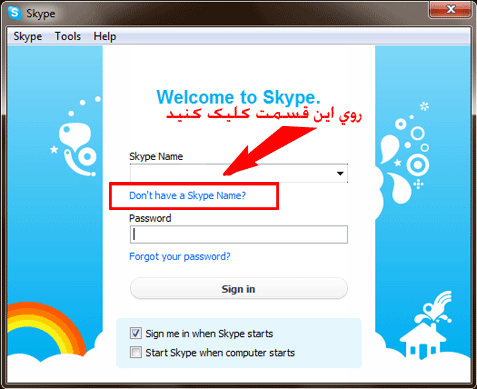
آموزش ثبت نام و ساخت اکانت از طریق نرم افزار اسکایپ:


تشکر ممنونم
سلام
عالییییییییییییییییییییییییییییییییییییی بود
ممنون از راهنمایی قشنگتون
ایشالا همیشه موفق باشید
سلام خیلی وقته که شکل سایت اسکایپ عوض شده
لطفاا به روز بتشید
میشه شما برای نمونه یه رمز عبور بگی ومن اسکایپ رو تو برنامه تبلتم دارم نیاز هست باز دانلود کنم؟
سلام بیا برای چت کردن
سلام بنده رو گوشیم اسکایپ دارم و استفاده میکنم فقط میخواستم بدونم با همین شماره و گوشی میشه آی دی جدیدی هم بسازم و از هردو آی دی استفاده کنم مثلا یکی شخصی و یکی هم برای بزینس با اسم شرکت همراه باشه؟ممنون میشم پاسخ بدید
ممنون ازلطفتون.
سلام ممنون من بازم نمی تونم باز کنم !
با سلام خدمت دوستای عزیز
من اسکایپ رو روی کامپیوترم (ویندوز ۷) نصب کرده بودم و بدون هیچ مشکلی کار میکردم ، چند وقت پیش مجبور شدم ویندوز عوض کنم و بجای ویندوز ۷ از XP استفاده کردم. مجددا که اسکایپ رو نصب کردم تا یه مرحله ای میره که میگه ۸۰ درصد پروفایل کامل شده. من هر چی اطلاعات که میبایست میدادم رو دادم بهش منتهی از ۸۰ درصد بیشتر نمیشه !!! و در واقع به صفحه اصلی برای شروع چت نمیره!!! میتونید کمک کنید و بفرمایید اشکال از کجاست ؟
ممنون از لطفتون
سلام. من هرکاری میکنم فقط ۸۰ درصدپروفایل کامل میشه.خواهشا راهنماییم کنین
آقا جون مادرت کمک کن من اسکایپو نصب میکنم eror میده :
Failed to get proc address for GetlogicalProcessorInformation (KERNEL32.dll)
اسکایپ من این ارور رو میده کمکم کنید……………
Sorry, we didn’t recognize your sign-in details. Please check your Skype Name and password, then try again.
komak konid lotfan man mikham
عذرميخوام الان بايد چطوري حلش کنم؟
برای فردا بررسی می کنم
علي اقا مرسي مفيد بود . زمان ورود به اسکایپ ارور میده Skype can’t connect مشکل چیه؟ میشه راهنمایی کنید لطفا
احتمالا قادر به برقراری ارتباط با سرور خودش نبوده
سلام این آیدی که میسازم هم میشه تو کامپیوتر از اش استفاده کرد هم تو گوشی
من وقتی می خوام continue رابزنم این اور رو می ده:
We’re sorry, but you’re ineligible to register for a Skype account. We apologize for the inconvenience.
لطفا کمکم کنید خیلی ضروریه
سلام داداش همه چی رو پر کردم ولی کد امنیتی رو نمیده خواهشا کمک کنید.
سلام، از یه مرورگر دیگه استفاده کنین تست کردم مشکلی نداره
man ke ghablan dashtam ch kar konam?
عالی بو د سپاس
سلام بسیار ممنون از راهنمایی بسیار عالی تون موفق باشید
سلام علی اقا با gmail هم میشه اکانت ساخت
سلام، بله
اقا امین یکم ادب بد نیست!!! اموزشش که خیلی هم خوبیه . در ضمن ساخت اکانت اسکایپ کاری نداره که …..
ریدی با این آموزشت
سلام خدمت شما
من اکانت درست کردم و لی بعد از دکمه i-agree continue میگه پروفایل شما 80 درصد تکیل شده و در اسکایپ اکانتمو باز نمی کنه در ضمن باید بگم که قبلا یه اکانت دیگه هم داشتم که الان اونم باز نمیکنه. به نظر شما مشکل از ورژن اسکایپ منه یا از جای دیگه؟؟
باتشکر
سلام منهم مانند دیگر دوستان ۸۰درصد تکمیل میشه چه کنم
migam paswordemooon baiad tore khassi bashe man harchi mizanam zabdar miad
پسورد تون باید ترکیبی از اعداد و حروف و حداقل 8 تا به بالا باشه.
هیچ text ی نیست که در قسمت Type the text above here تایپ هر چی روی Refresh و Read .Listenهیچ خبری نیست و با سه مرورگر متفاوت هم این کار رو انجام دادم ولی کد رو نشون نمیده!؟.لطفا کمکم کنید.
سلام
لطف راهنمایی کنید.من واسه ایجاد حساب کاربری در قسمت Type the text above here متن یا اعداد نشون داده نمیشه و هر چی Refresh یاListen Read Help هیچی نمییاد!.لطفا راهنمایم کنید جطوری کد رو پیدا کنم تشکر
سلام، به نظر من مشکل از مرورگرتونه چک کنید ببینید load images automatically تو تنظیمات مرورگرتون تیک خورده، کادر دیگه ای تو اون قسمت وجود نداره؟؟
خیییییییییییییییییییییللللللللللللییییییییییییییییییییییییییییییی ممنون از شمااااااااااااااااااااااااااااااااااااااااااااااااا
سلام من موقعی که اسمم را برای نام اسکایپ مینویسم هر چی رمزا میزنم قبول نمیکنهولطفا بگین چیکار کنم ممنون.
سلام
دوست عزیز در متن توضیح کامل داده شده پسورد باید ترکیبی از حروف و عدد باشه
سلام من وقتی می روم که اسکایپ را درست کنم همه ی جاهای خالی را پر می کنم ولی در آخر کد امنیتی را نمی گزاره
سلام من اسم و پسوردم یادم رفته چکار کنم دوباره میتونم بسازم
سلام، بله مشکلی نداره هرچندتا که دوست داشته باشین میتونین بسازین
با سلام وخدا قوت من راحت نصب و باز شد دمت گرم
از کدوم سایت ای دی بسازیم
سلام، از خود سایت اسکایپ دیگه: www.skype.com
یه ارور هم به این شکل میده Please review information that you have entered.
اطلاعات ورودی اشتباه وارد کردین یا آیدی اسکایپتون قبلا توسط شخص دیگه ای ثبت شده واسه همین از شما میخواد اطلاعاتتون رو بررسی کنید.
سلام دوست عزیز من می خوام ثبت نام کنم ایارور رو می ده کمکم کن Password strength:Poor. Password must contain at least one letter.
سلام
دوست عزیز در متن توضیح کامل داده شده پسورد باید ترکیبی از حروف و عدد باشه
سلام من هر چه تلاش کردم باز نشد.لطفا راهنمایی کنید.
توضیحات کامل داده شده، خودمم همین الان تست کردم مشکلی نداره
سلام و خسته نباشید ممنون بابت آموزش سایتتون .
یه سوال اینکه اینم مثل یاهو باید حتما sign out بشه ??? ممنون میشم پاسخ بدید
سلام، بله
سلام ميخوام اي دي اسكايپ درست كنم همه راهارو طبق اموزش رفتم ولي نميشه
سلام علی اقا شرمنده باز من اومدم
نمیدونم چرا ای دی اسکایپ میسازم همه ی راهاش درسته ولی ی بار باز میکنه دیگه باز نمیکنه چرا؟؟؟؟؟؟؟؟؟؟؟؟
سلام
خواهش میکنم، بررسی میکنیم.
سلام
این ارور رو میده
can not open skype . you are aleady signed in on this computer.please sign out and try again
اینو میگه ………..
سلام
از ورژن جدید این نرم افزار استفاده کنید، به زودی در سایت قرار داده می شود
باید اول اسکایپتو sign out کنی بعد دوباره باز کنی
سلام من ای دی اسکایپ ساختم فقط ی بار باز کرد ئیگه هر کاری میکنم باز نمیکنه چیکار کنم؟؟؟؟؟؟؟؟؟؟؟؟؟؟؟؟؟؟؟؟؟
چه اروری میده؟
مرسی خیلی خیلیییییییییییییییییییییییییییییییی ممنون……………